
Descarcă Nero USBxCopy – Instrument Securizat pentru Copiere Multifolă a Unităților USB
Nero USBxCopy este un utilitar specializat pentru copierea de rezervă de la Nero AG, concentrat pe sarcina cea mai comună în mediile de birou acasă și pentru utilizatorii avansați – copierea datelor pe mai multe stickuri USB sau dispozitive externe USB într-o singură operațiune coordonată. Programul detectează automat fiecare dispozitiv USB conectat la un PC cu Windows, oferind o prezentare clară a capacității fiecărui disc, a tipului de sistem de fișiere și a stării de sănătate, apoi vă permite să porniți o copiere simultană a unui folder sursă selectat pe cât de multe dispozitive doriți. În plus față de funcția de copiere multiplă, Nero USBxCopy include un formator integrat (suportând FAT32, NTFS și exFAT), un pas de verificare bazat pe sume de control care evidențiază fișierele corupte și un monitor de progres codat în culori care vă ajută să identificați ușor transferurile eșuate. Deși setul de funcții este intenționat simplificat – nu există opțiuni avansate de criptare, sincronizare în cloud sau programare – simplitatea interfeței și fiabilitatea motorului de copiere îl fac o alegere solidă pentru utilizatorii care trebuie să creeze copii de rezervă duplicate ale documentelor critice, bibliotecilor multimedia sau imaginilor de implementare rapid și sigur.
Funcții Cheie care Împing Copierea Multifolă
- Detectare automată USB: În momentul în care un dispozitiv USB este introdus, Nero USBxCopy îl listează cu dimensiunea, tipul sistemului de fișiere și spațiul liber.
- Motor de copiere multiplă: Alegeți un folder sursă o singură dată și copiați-l pe oricâte dispozitive USB conectate simultan, economisind timp față de copierea repetată manuală.
- Formator integrat: Formatați dispozitivele în FAT32, NTFS sau exFAT direct din aplicație înainte de copiere, asigurând compatibilitatea cu platforma țintă.
- Verificare prin sumă de control: După fiecare copiere, programul creează și compară sumele MD5/SHA-1 pentru a confirma integritatea datelor.
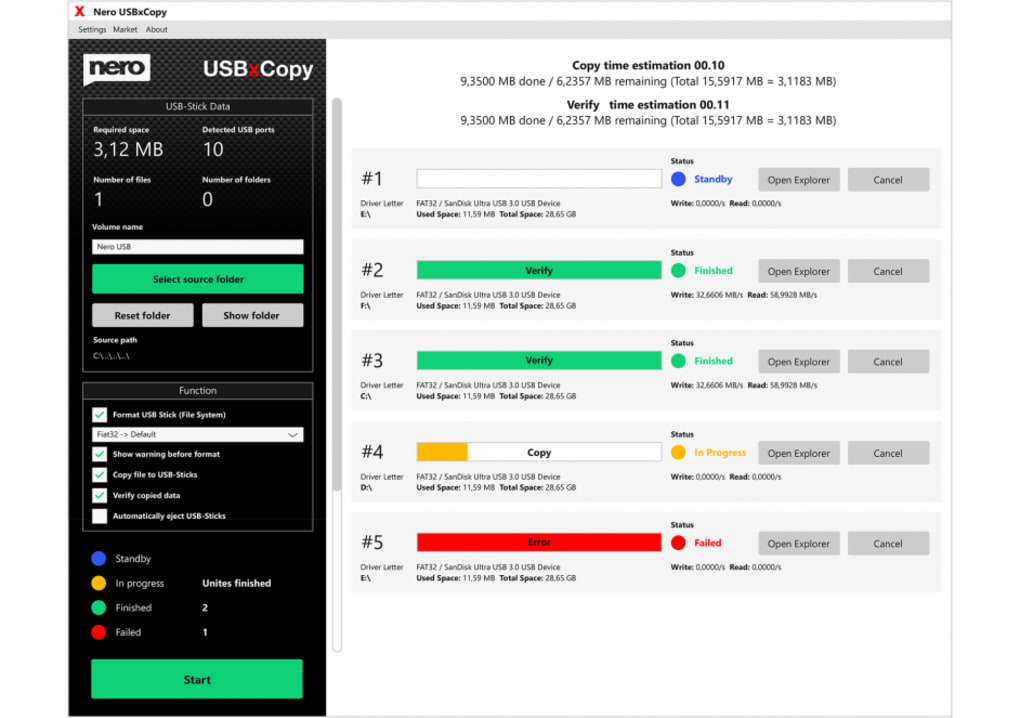
- Bară de stare codată în culori: Verde = finalizat, galben = în curs, roșu = eșuat – vă arată instantaneu care dispozitive necesită atenție.
- Interfață simplă drag-and-drop: Fără curbă de învățare abruptă; utilizați câteva clicuri pentru a începe o operațiune de copiere.
- Disponibil ca aplicație autonomă sau în pachet: Disponibil ca achiziție separată sau inclus în Nero Platinum Suite pentru utilizatorii care dețin deja instrumentele multimedia Nero.
- Gestionează copierea în mod sigur: Toate datele rămân pe mașina locală; nu există încărcare în cloud sau trafic de rețea externă.
Instalare și Utilizare Zilnică – Pași Detaliați
Pentru a începe cu Nero USBxCopy este simplu, chiar și pentru utilizatorii fără cunoștințe tehnice. Urmați acești pași pentru a instala programul și a începe crearea copiilor multifolă:
- Descărcați instalatorul: Accesați site-ul oficial Nero, localizați pagina produsului Nero USBxCopy și apăsați butonul „Descarcă Încercare Gratuită”. Fișierul este un .exe mic (aproximativ 25 MB) care funcționează pe toate versiunile recente de Windows.
- Rulați instalatorul: Dublu-clic pe fișierul descărcat. Wizardul vă va cere să acceptați Acordul de Licență pentru Utilizator Final, să alegeți o foldere de instalare (C:\Program Files\Nero\USBxCopy este recomandat) și să decideți dacă doriți să creați o scurtătură pe desktop.
- Finalizați configurarea: După copierea fișierelor, vi se va cere să reporniți calculatorul. O repornire rapidă asigură că hook-urile necesare ale driverei sunt înregistrate, astfel încât software-ul să detecteze dispozitivele USB instantaneu.
- Deschideți aplicația: Deschideți Nero USBxCopy din meniul Start sau din scurtătura de pe desktop. Fereastra principală afișează o grilă cu dispozitivele USB detectate, fiecare cu un indicator de stare propriu.
- Selectați datele sursă: Trageți un folder din Windows Explorer în panoul „Folder Sursă”, sau apăsați butonul de căutare și navigați către directorul pe care doriți să-l copiați.
- Alegeți dispozitivele țintă: Bifați casetele de lângă fiecare dispozitiv USB care trebuie să primească datele. Dacă un disc necesită formatare, apăsați butonul „Formatare” și alegeți sistemul de fișiere dorit.
- Porniți copierea: Apăsați butonul „Copiază”. Nero USBxCopy va începe să scrie folderul sursă pe toate dispozitivele selectate în același timp. Bara de progres și indicatorii codați în culori se actualizează în timp real.
- Verificați rezultatele: Odată ce copierea se încheie, programul generează automat sumele de control pentru fiecare fișier de pe fiecare disc și le compară cu sursa. Orice discrepanțe sunt evidențiate în roșu, iar puteți reporni copierea doar pentru discul afectat.
- Salvați o sesiune (opțional): Dacă copiați frecvent aceeași mulțime de date pe aceeași grupare de dispozitive, puteți salva configurația ca fișier de sesiune. Acest lucru vă permite să încărcați setările cu un singur clic în viitor.
Fiecare pas este conceput pentru a păstra utilizatorul în control, minimizând riscul pierderii accidentale a datelor. Interfața este neînțepătoare, iar toate opțiunile avansate (cum ar fi selecția algoritmului de sumă de control) sunt ascunse sub un buton „Avansat” pentru cei care au nevoie de mai multă granularitate.
Compatibilitate, Avantaje & Dezavantaje, și Întrebări Frecvente
Sisteme de operare susținute
Nero USBxCopy funcționează pe Windows 7, 8, 8.1, 10 și 11 (atât edițiile 32-bit, cât și 64-bit). Instalatorul verifică versiunea necesară a .NET Framework și vă solicită să o instalați dacă este necesar. În prezent, nu există o versiune nativă pentru macOS, Linux sau dispozitive mobile (iOS/Android), ceea ce înseamnă că utilizatorii Windows sunt singura audiencă pentru acest instrument.
Avantaje
- Copiere simultană rapidă pe mai multe dispozitive USB economisește ore pentru proiecte mari de rezervă.
- Opțiuni de formatare integrate elimină nevoia unui program separat de utilitar de disc.
- Verificarea prin sumă de control garantează integritatea datelor, o funcție esențială pentru stocarea arhivă.
- Indicatori de stare codați în culori clari fac ușor identificarea eșecurilor fără a căuta în jurnale.
- Instalare ușoară (sub 30 MB) și utilizare redusă a resurselor sistemului.
- Opțiunea de a salva sesiuni de copiere pentru fluxuri de lucru repetabile.
Dezavantaje
- Lipsa funcțiilor avansate precum criptare, backup-uri programate sau integrare cloud.
- Nu există suport nativ pentru macOS sau Linux, limitând audiencă doar la utilizatorii Windows.
- Motorul de copiere multiplă poate fi limitat de lățimea de bandă a bus-ului USB; copierea pe multe dispozitive simultan poate încetini pe echipamente mai vechi.
- Interfața, deși curată, pare puțin învechită în comparație cu suitele de utilitare noi.
- Versiunea autonomă este un produs plată (39,99 USD); o încercare gratuită este disponibilă, dar limitată la 7 zile.
Întrebări Frecvente
Pot folosi Nero USBxCopy gratuit?
O încercare complet funcțională de 7 zile este disponibilă de pe site-ul Nero. După expirarea perioadei de încercare, trebuie să achiziționați o licență pentru a continua utilizarea programului.
Suportă Nero USBxCopy dispozitivele USB-C și Thunderbolt?
Da. Atâta timp cât dispozitivul este recunoscut de Windows, Nero USBxCopy îl va lista și va permite copierea sau formatarea, indiferent dacă conexiunea este USB-A, USB-C sau Thunderbolt.
Pot formata dispozitivele direct în exFAT din program?
Absolut. Dialogul de formatare oferă un meniu derulant unde puteți alege FAT32, NTFS sau exFAT înainte de a începe operațiunea de copiere.
Ce se întâmplă dacă o copiere eșuează pe unul dintre dispozitivele USB?
Dispozitivul eșuat devine roșu în vizualizarea stării, iar programul afișează un jurnal de erori cu detalii. Puteți relua copierea doar pentru acel dispozitiv specific, fără a reporni copierea pentru celelalte.
Există o modalitate de a automatiza sarcinile repetitive de rezervă?
Nero USBxCopy nu include un programator integrat. Utilizatorii care au nevoie de backup-uri automate combină de obicei acest instrument cu Planificatorul de Sarcini Windows sau soluții de scripting de terțe părți.
Concluzie – Ar trebui să descarci Nero USBxCopy?
Pentru utilizatorii Windows care au nevoie frecvent să dubleze datele pe mai multe unități USB, Nero USBxCopy oferă o soluție specializată, fiabilă și ușor de utilizat. Forțele sale principale sunt motorul de copiere simultană, opțiunile de formatare integrate și verificarea bazată pe sumă de control care, împreună, oferă încredere că rezervele dvs. sunt atât complete, cât și nealterate. Deși utilizatorii avansați ar putea lipsi de funcții avansate precum criptarea sau sarcinile programate, picătură ușoară și interfața clară fac din el o alegere excelentă pentru antreprenori mici, fotografi și oricine valorează un flux de lucru simplu pentru rezervă.
Dacă sunteți gata să simplificați rutina de rezervă USB, apăsați butonul de mai jos pentru a descărca versiunea de încercare, testați funcția de copiere multiplă și decideți dacă licența completă se potrivește fluxului dvs. de lucru. Amintiți-vă, o strategie de rezervă sigură începe cu unelte fiabile – Nero USBxCopy poate fi piatra de temelie pentru mediul dvs. Windows.
În ansamblu, Nero USBxCopy oferă o interfață curată și de încredere pentru operațiuni de copiere multiplă și verificare a datelor. Lipsa opțiunilor avansate menține curba de învățare joasă, deși poate nu satisface utilizatorii care necesită criptare sau sincronizare în cloud. Pentru prețul său și setul de funcții specializat, merită o notă solidă de 4 stele.






